NASにもなるミニPC「Beelink ME Pro」レビュー
今回は、NASとしても利用できるミニPC「Beelink ME Pro」をレビューします。
本製品はメーカー様より提供いただいたレビュー用サンプルです。
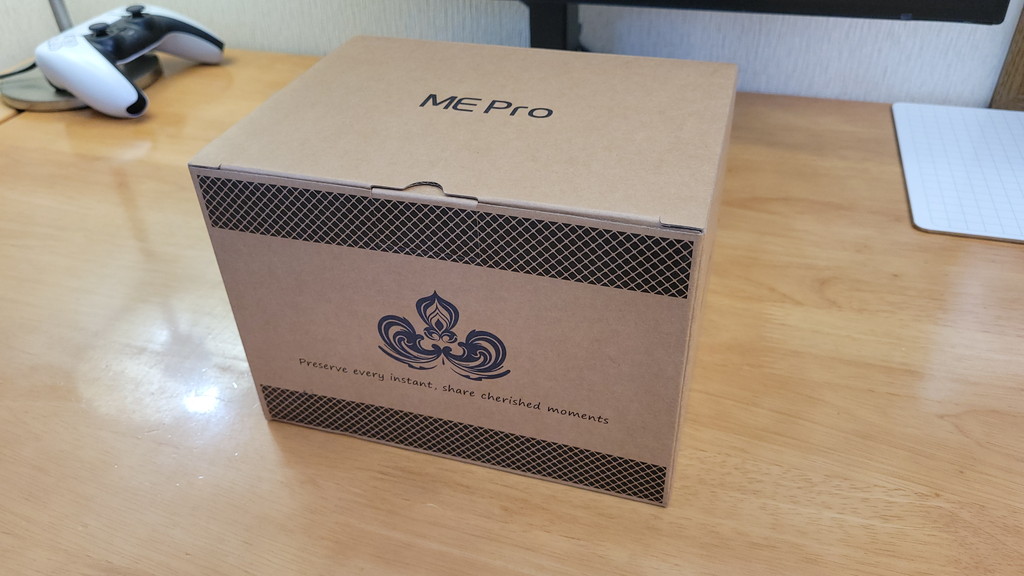
Beelink ME Proの最大の特徴は、ミニPCでありながら3.5インチHDDを2台、M.2 SSDを3枚搭載可能という、非常にストレージ指向の強い構成にあります。
アルミ製の筐体に加え、内部構造や拡張性にも独自性があり、興味深い製品です。
本記事では、開封からスペック、外観、実使用での性能、消費電力、静音性、そして総評までを詳しく見ていきます。
主なスペックと価格
Beelink ME Proの主な仕様は以下のとおりです。
Beelink ME Pro 主な仕様表↓
| メーカー | Beelink |
|---|---|
| モデル | ME Pro(N95) |
| CPU | Intel N95 プロセッサー (4コア4スレッド、最大 約3.4GHz、TDP 15W) |
| メモリ | 12GB LPDDR5(増設不可、シングルチャネル) |
| グラフィック | Intel UHD Graphics(CPU内蔵) |
| ストレージ | 512GB M.2 2280 SSD(PCIe 3.0 NVMe) |
| OS | Windows 11 Home |
| 映像出力 | HDMI ×1、USB Type-C ×1(映像出力対応) |
| USBポート | USB 3.2 Gen2 ×1(Type-A)、USB 2.0 ×2 |
| オーディオ | オーディオ入出力ジャック |
| 通信 | 5GbE 有線LAN ×1、2.5GbE 有線LAN ×1 Wi-Fi 6、Bluetooth 5.4 |
| 拡張スロット | SATA3 HDD / SSD ベイ ×2 M.2 2280 PCIe SSD スロット ×3 (2.5・3.5インチ両対応、M.2はPCIe 3.0で x2 / x1 / x1 接続) |
| サイズ | 約121 × 166 × 112 mm(約 2.25 リットル) |
| その他特徴 | 静音冷却、省電力設計、3年保証(販売店条件) |
公式販売ページで確認:https://www.bee-link.com/products/beelink-me-pro
CPUにはIntel N95 プロセッサーを搭載。
4コア4スレッド、最大動作周波数は3.4GHz、TDPは15Wです。
超低消費電力CPUですが、ブラウジングや一般的な作業、NAS用途であれば十分な性能を備えています。
メモリは12GBのLPDDR5を搭載。
なお、CPUの仕様上、メモリはシングルチャネル動作となります。
GPUはCPU内蔵のIntel UHD Graphicsで、最大4K / 60Hz出力に対応しています。
ストレージは構成選択式で、今回のレビュー機には512GBのM.2 SSD(PCIe Gen3)が搭載されていました。
SSD自体もPCIe Gen3対応のモデルです。
OSはWindows 11がプリインストールされています。
メーカーとしては、NAS用OSの導入も想定しているとのことです。
インターフェース類は以下のとおりです。
-
映像出力:USB Type-C、HDMI
-
USB:最大10Gbps(USB4 / Thunderbolt 非対応)
-
有線LAN:5GbE + 2.5GbE のデュアルポート
-
無線通信:Wi-Fi 6、Bluetooth
搭載可能なストレージは、3.5インチドライブベイ ×2、M.2スロット ×3。
M.2スロットはいずれもPCIe 3.0接続で、帯域は
×2、×1、×1 の構成です。
初期搭載SSDは×2スロットに接続されており、空きは2スロットとなります。
本体サイズは幅約121mm × 奥行166mm × 高さ112mm、体積は約2.25リットルです。
その他の特徴として、静音設計である点や、マザーボードがモジュール構造になっている点が挙げられます。
価格は公式サイトで449ドル。
SSDを128GBとした最小構成では369ドル から購入可能です。
NAS用途であれば最小構成でも十分と考えると、日本円換算でおおよそ6万円前後となり、
ハイパフォーマンス系NAS製品とほぼ同等の価格帯です。
付属品
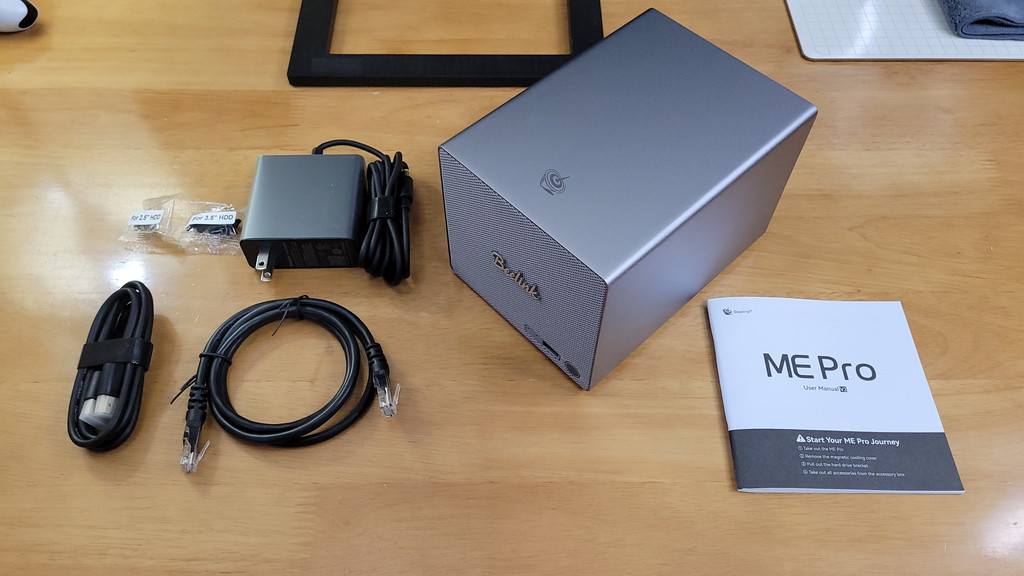
同梱されている内容物は以下となっています。
-
本体
-
ACアダプター
-
ドライブ固定用ネジ
-
HDMIケーブル
-
イーサネットケーブル(CAT6)
-
取扱説明書
構成はシンプルです。
なお、USB PDによる給電には非対応のため、電源は付属のACアダプターを使用します。
外観と装備
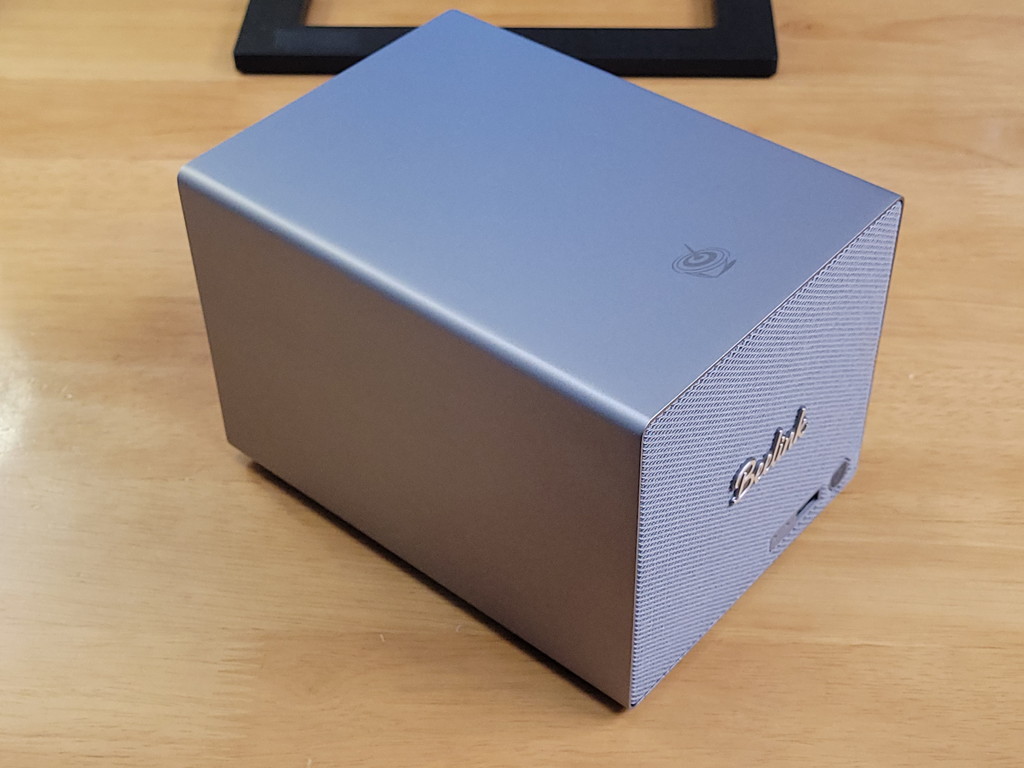
正面
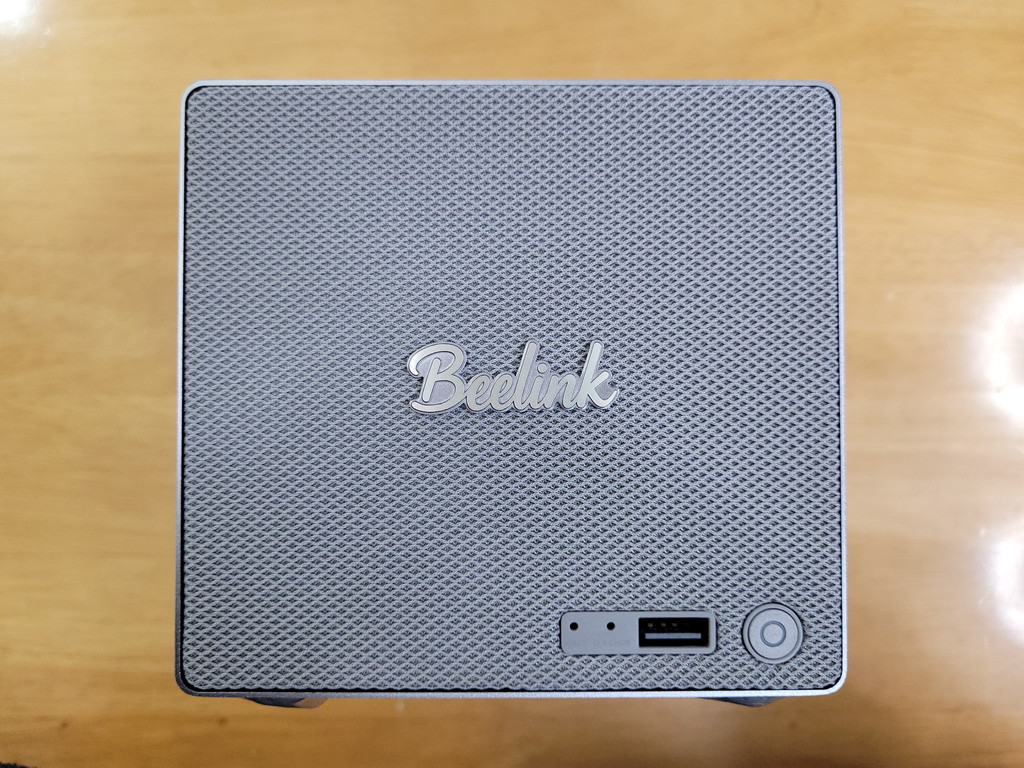
正面パネルはファブリック素材で、中央にレトロ調のBeelinkバッジが配置されています。
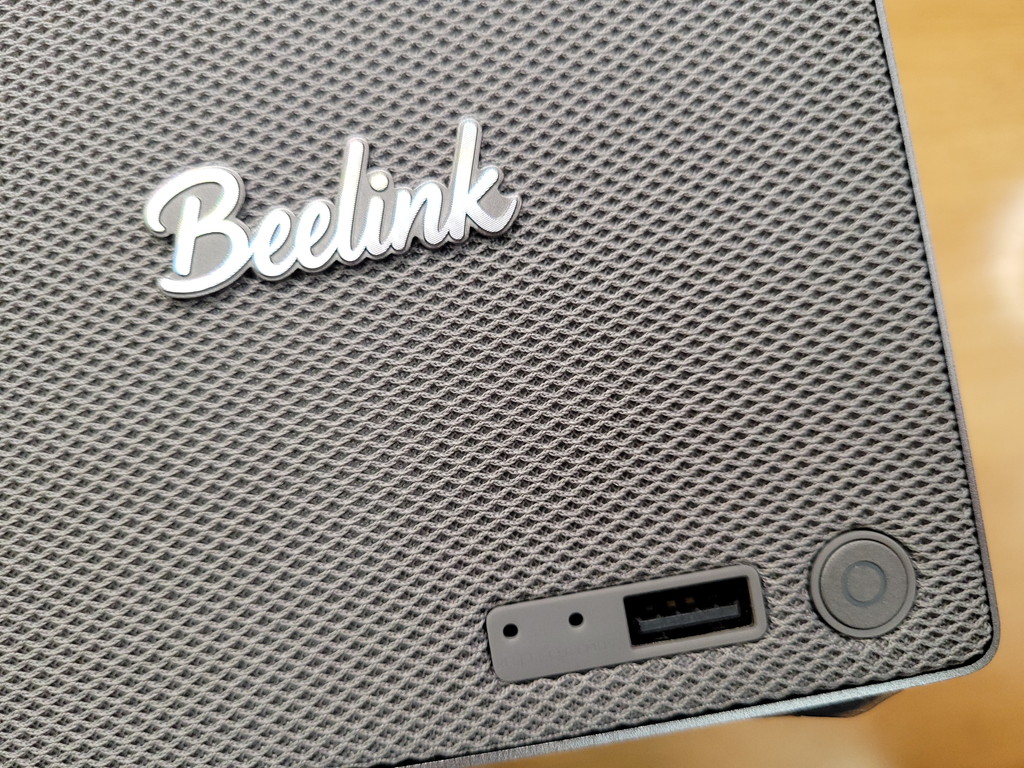
右下には、電源ボタン、USB Type-A(10Gbps)、CMOSクリアホール、リセットホールがあります。
ボタンの押し心地は良好です。

レトロなラジカセ・スピーカー風のファブリック生地にレトロな金属調バッジがナイス。PCとは思えない雰囲気を醸し出しています。
側面
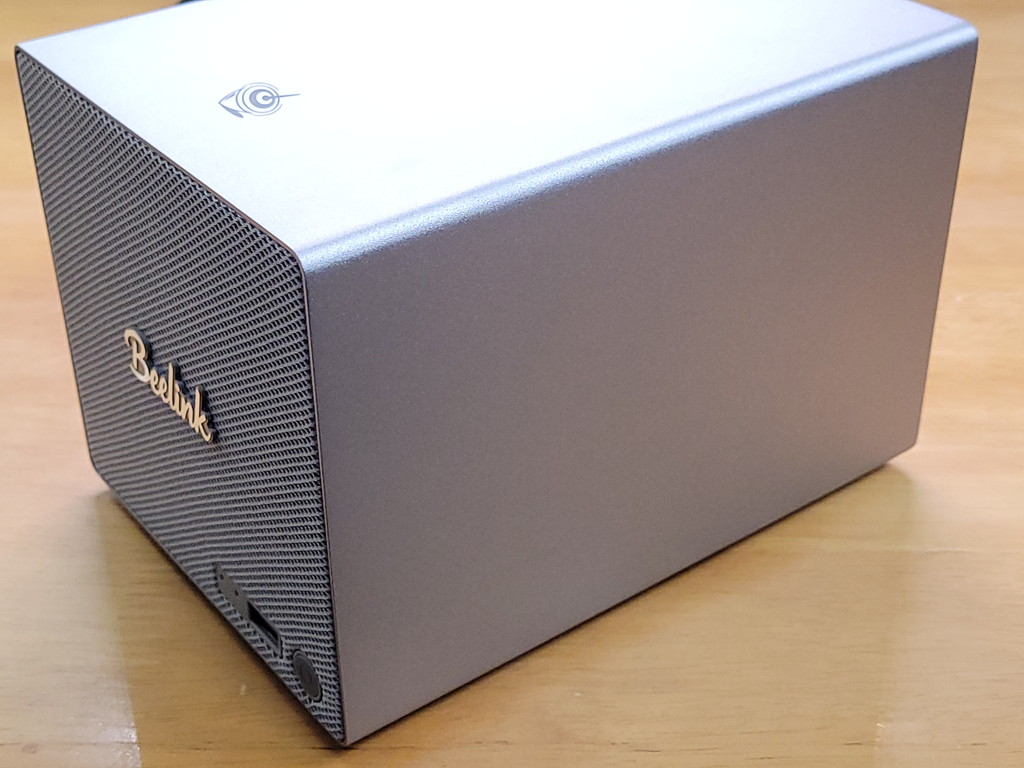
左右側面には特に装備はありません。
背面
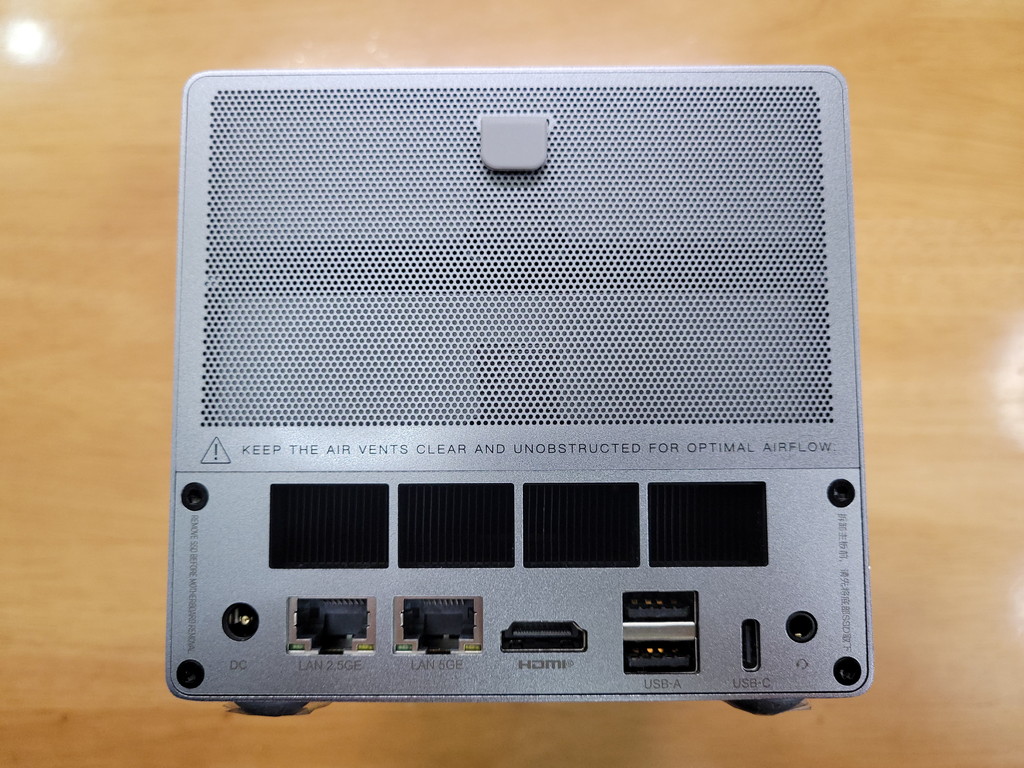
背面に主要なインターフェースが集中しています。
上部には3.5インチドライブベイがあり、その上に金属製のホコリフィルターが配置されています。
このメッシュ部分から吸気するエアフロー設計です。
下部はコンピューティングユニットで、将来的にこの部分のみを提供する可能性を示唆する記載も見られました。
ポート構成は以下のとおりです。
-
電源ジャック
-
2.5GbE LAN
-
5GbE LAN
-
HDMI
-
USB Type-A 2.0 ×2
-
USB Type-C(映像出力対応 / 10Gbps)
-
マイク対応オーディオジャック
黒い部分はCPUヒートシンクで、ここから排気されます。
上面・底面
上面はロゴのみのシンプルなデザイン。
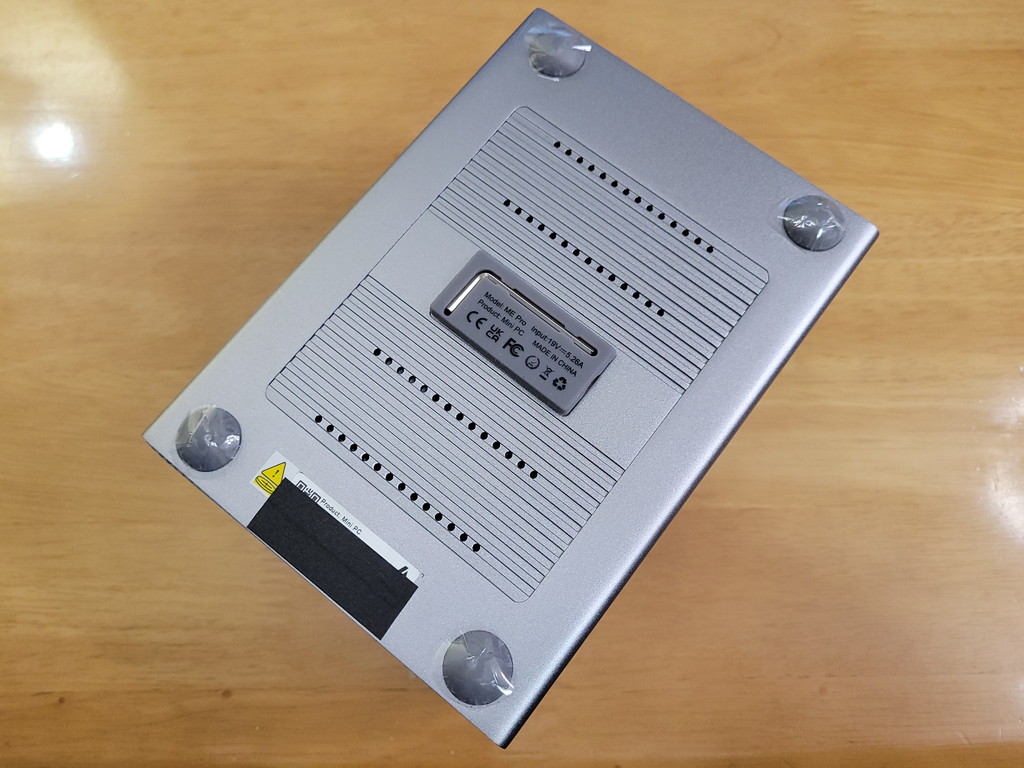
底面には四隅にゴム足があり、中央にSSDカバーとツールホルダーがあります。
ストレージ構造
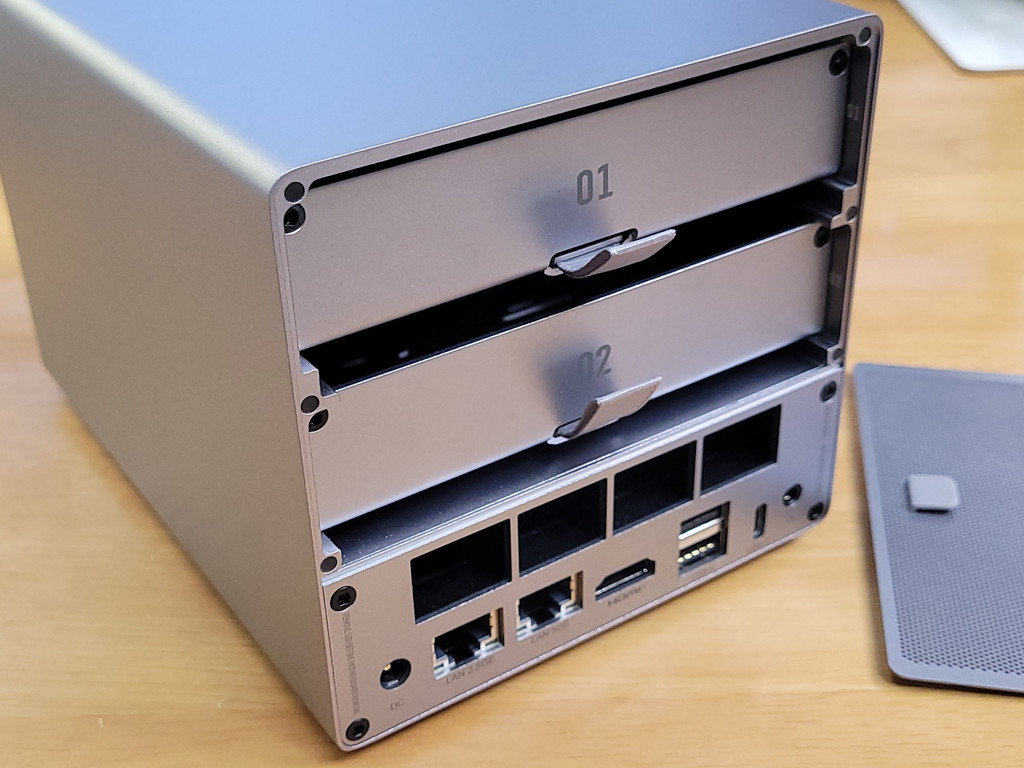
3.5インチHDDは水平配置で収納されます。
HDDは垂直配置より水平配置のほうが良いと考える方には好ましい設計でしょう。
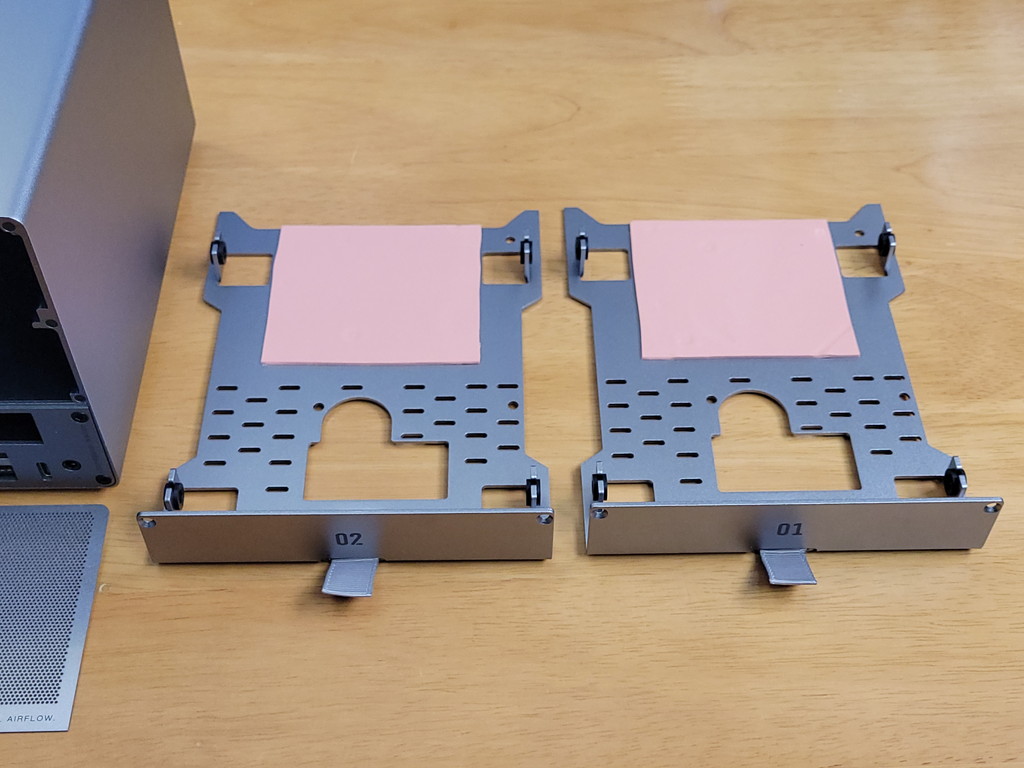
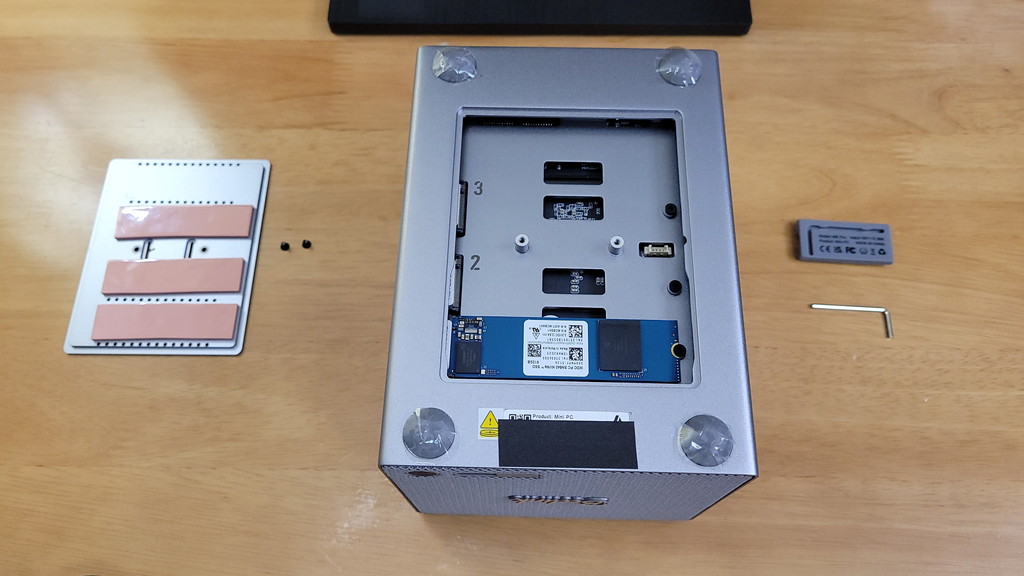
底面カバーを外すと、M.2スロットにアクセスできます。
カバー自体がヒートシンクを兼ねており、合理的な設計です。
なお、短いM.2 SSDはそのままでは固定できない点には注意が必要です。
また、接続帯域は狭めで、本機がNAS用途に特化していることが分かります。
質感と筐体の印象
筐体はアルミ製で、グレーのアルマイト仕上げ。
非常に剛性が高く、ペラペラした印象は一切ありません。
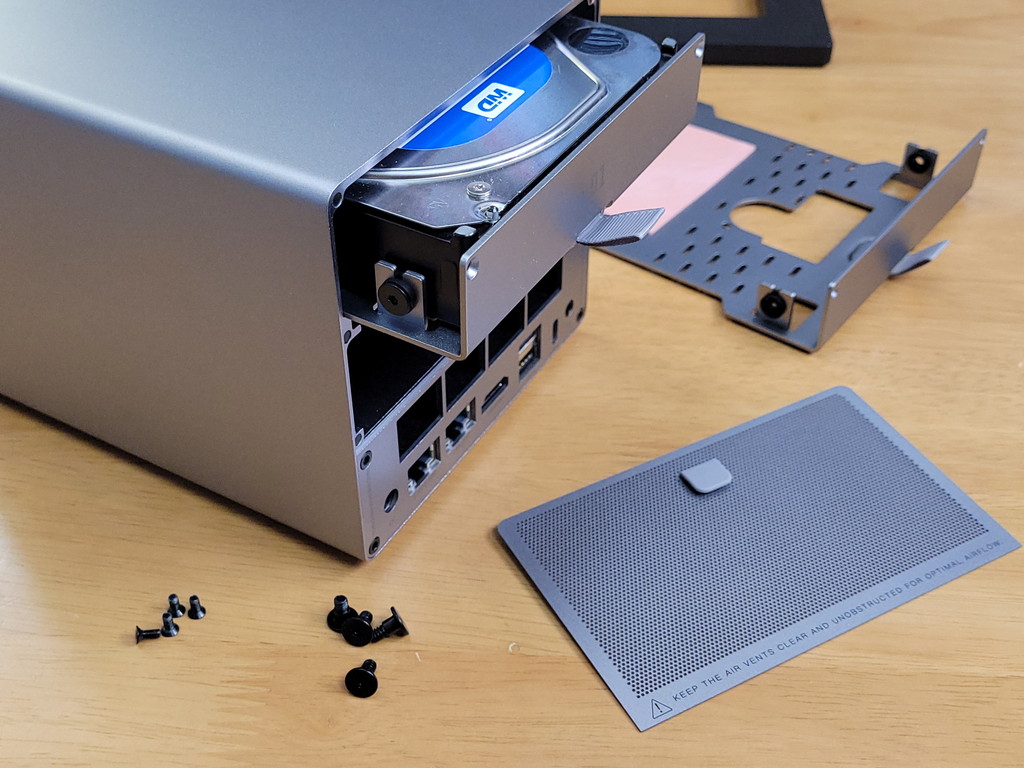
背面のメッシュ部分はマグネット固定で、見た目・質感ともに優れています。
プラスチック製筐体が多いNAS製品の中では、かなり高級感のある仕上がりです。
実際に使ってみる
Windows 11がプリインストールされているため、初期設定後すぐに使用可能です。
タスクマネージャーを確認すると、最小構成らしく非常にシンプルな状態でした。
ストレージの増設
本機はストレージ特化型のため、ドライブを増設した状態で性能を確認します。
使用するドライブは私物で、参考程度としてください。
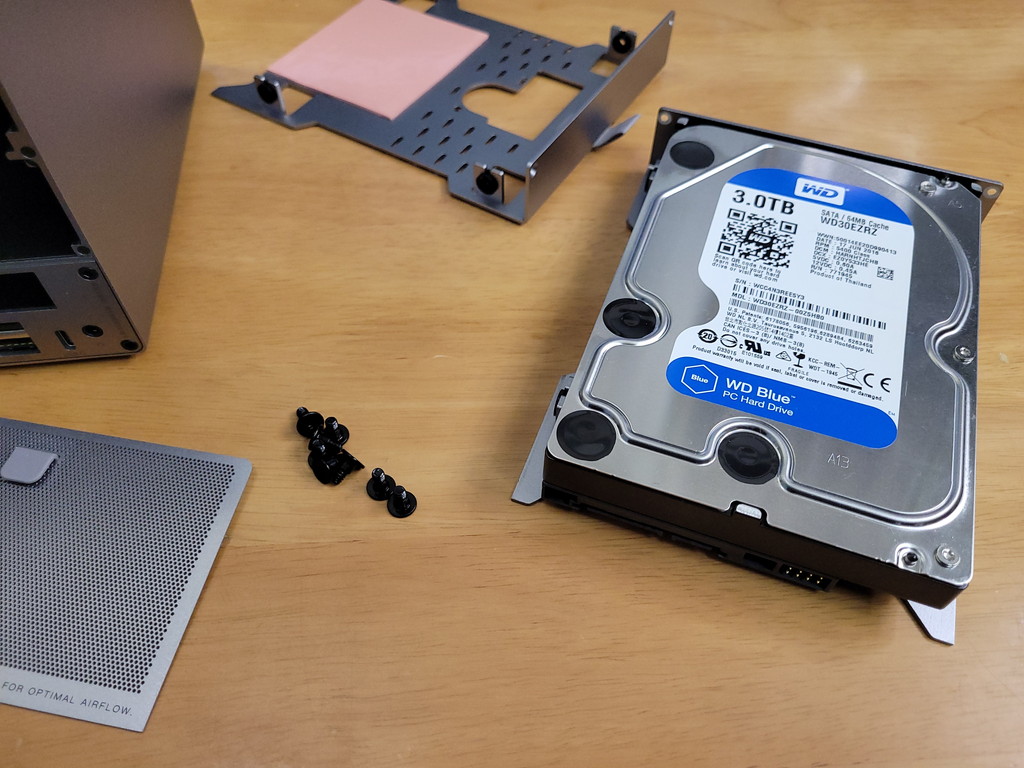
付属の工具は2mmの六角レンチで、市販の2mm六角ビットが使えます。
3.5インチHDD
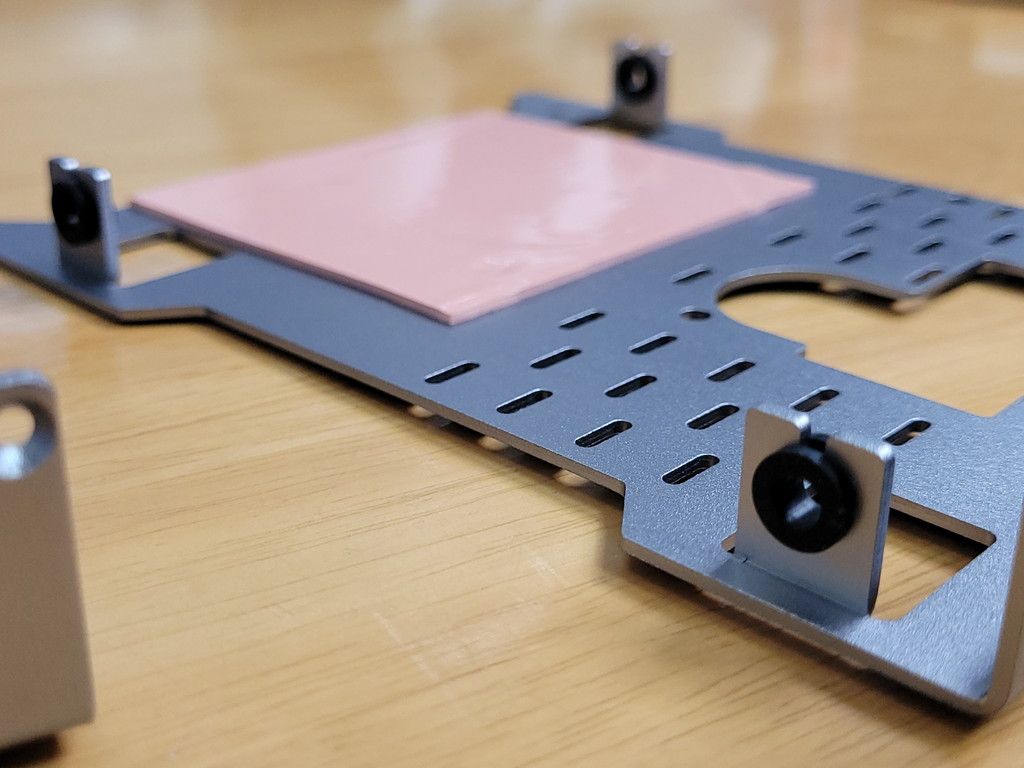
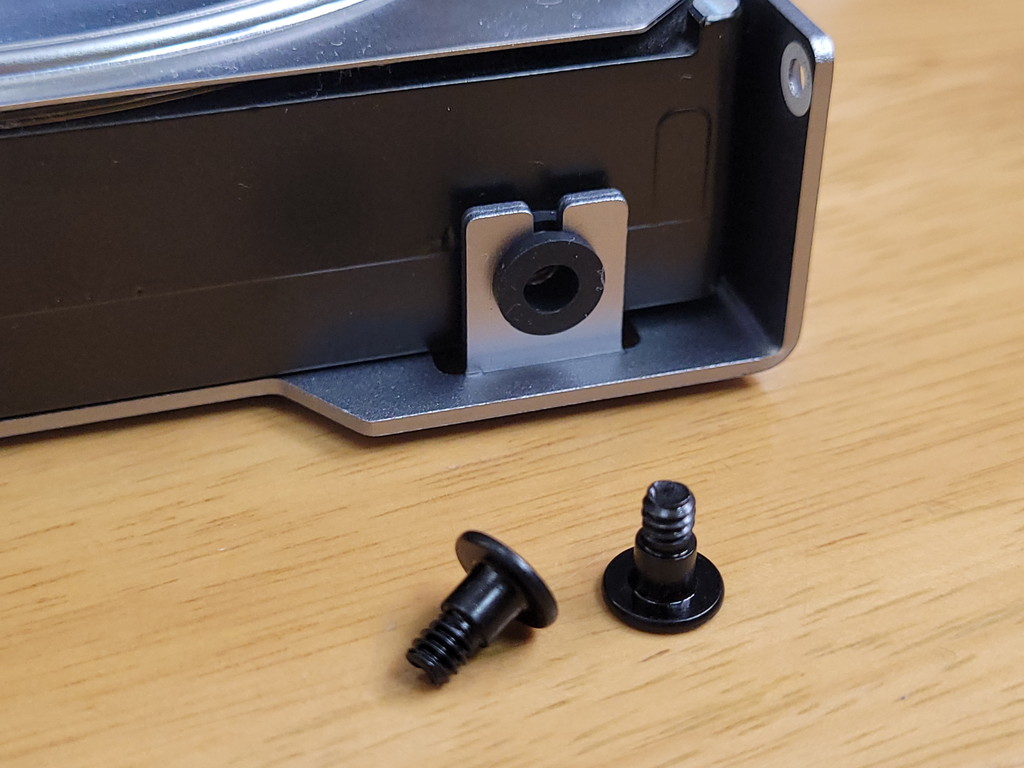
マウンターを引き出し、防振ゴム付きのマウンターにHDDを固定。
ベイに戻してネジ止めすれば完了です。
M.2 SSD
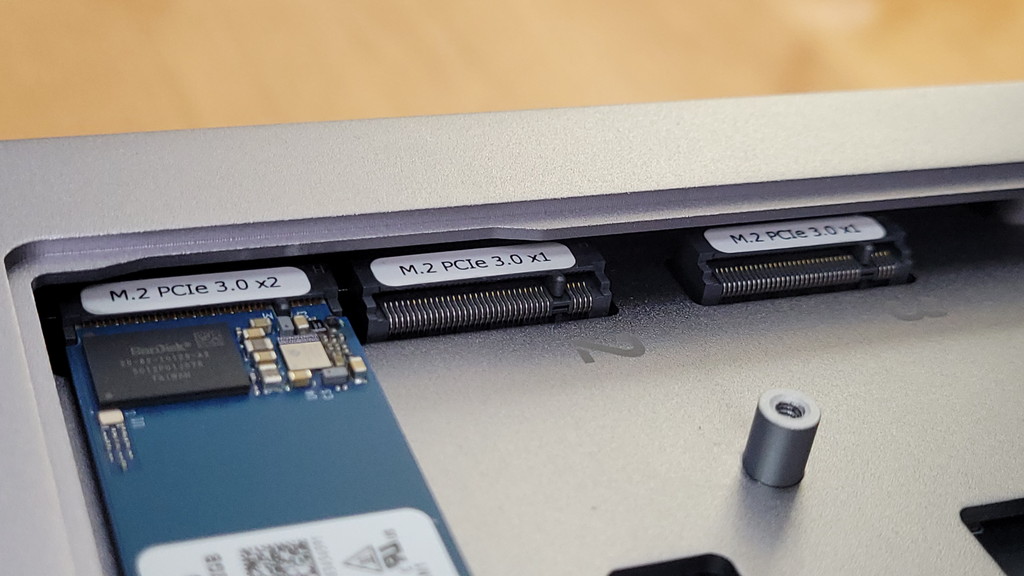
底面カバーを外して装着します。
対応しているのは NVMe(PCIe)接続のみ で、SATA接続のM.2 SSDは非対応でした。
性能チェック
CPU性能
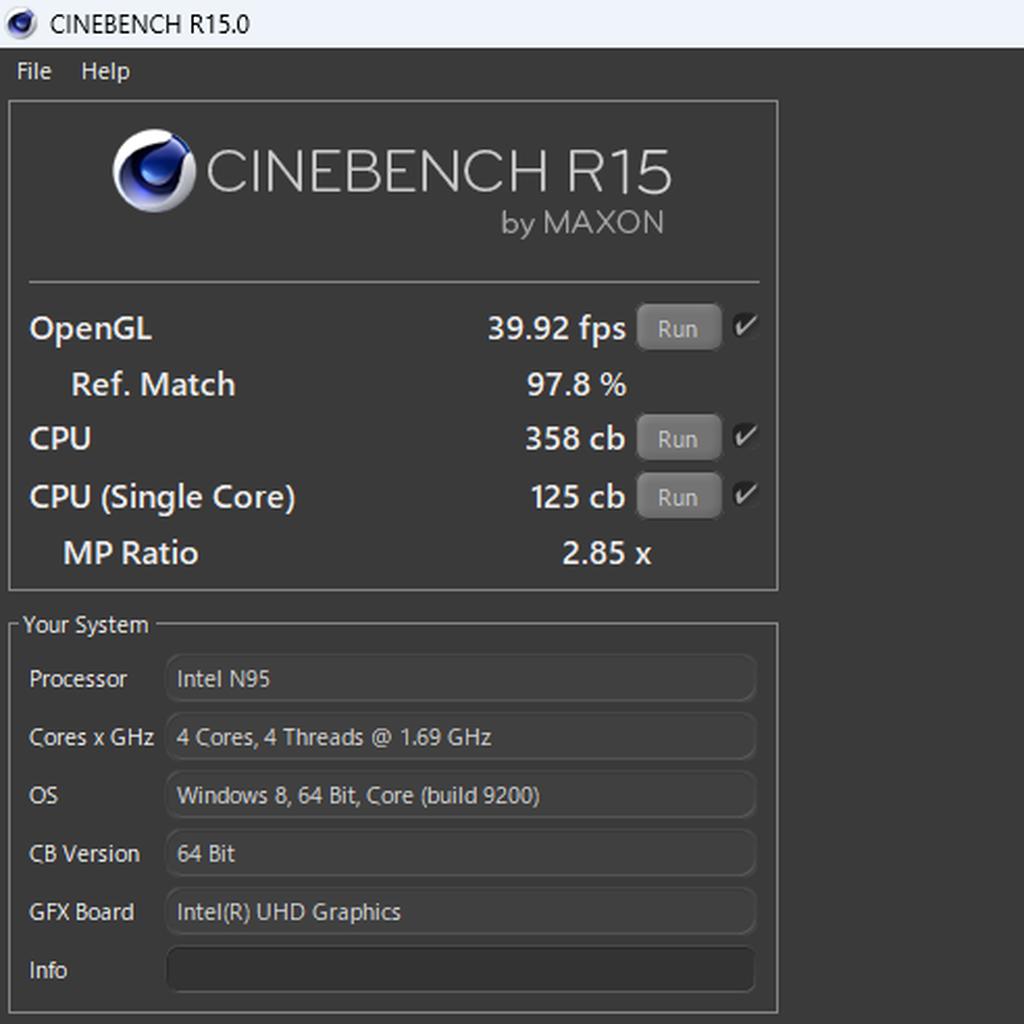
軽作業では、不快感を感じにくい最低限以上の性能があります。
高負荷時でもCPU温度は50℃未満に抑えられ、熱制限よりも電力制限によって性能が制御されていました。
消費電力は約14Wで、電力効率は良好です。(HWmonitorにて確認したCPU消費電力です。コンセント部分け計測したシステム全体の消費電力については下記。)
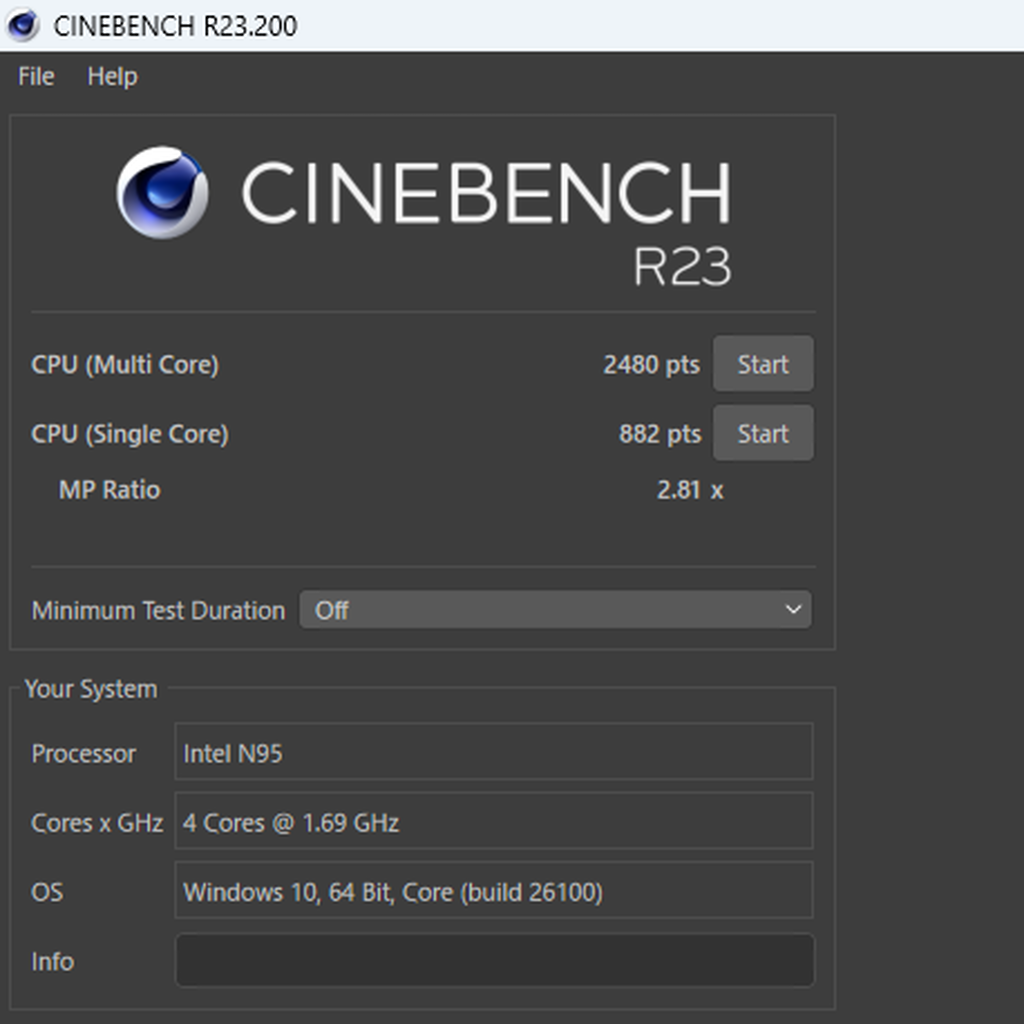
Cinebench R23では、
シングルスレッド性能は初期世代のRyzen 7上位モデルに近い数値を示しました。
一方、マルチスレッド性能は控えめで、絶対的なパワーはありません。
ストレージ速度
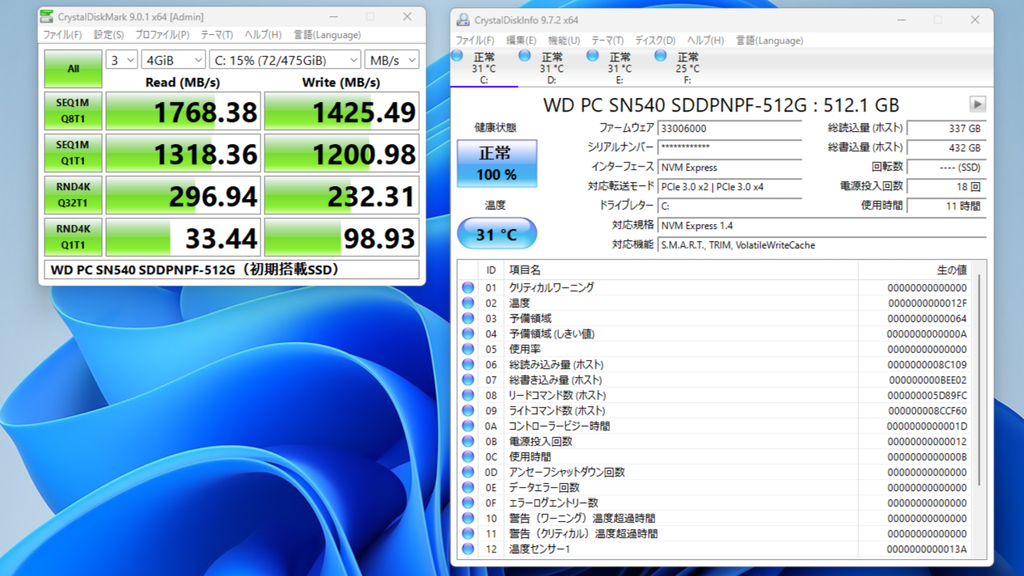
【上の画像】OS用SSDは帯域制限の範囲内で理論値に近い速度を記録し、発熱も非常に少なめでした。(理論値/PCIe 3.0:2レーン 約1,970MB/s)
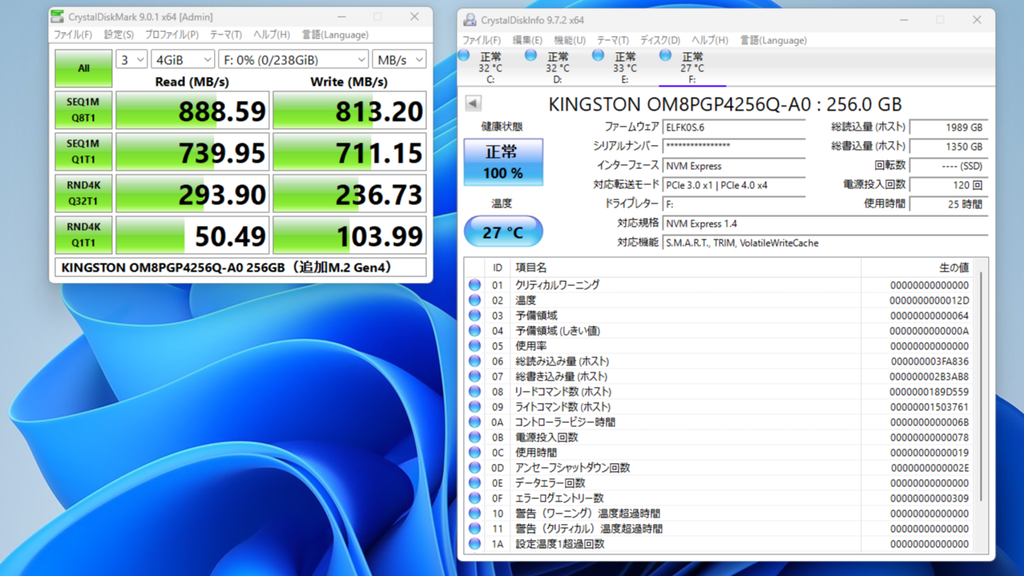
【上の画像】増設したM.2 SSD(PCIe3.0 ×1接続)も同様に安定した速度を示しています。(理論値/PCIe 3.0:1レーンあたり 約985MB/s)
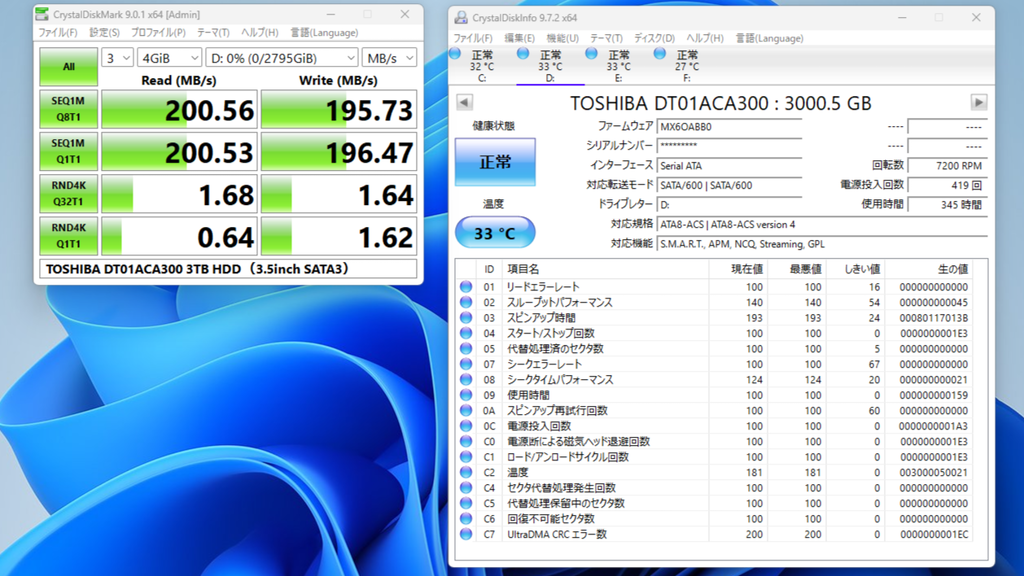
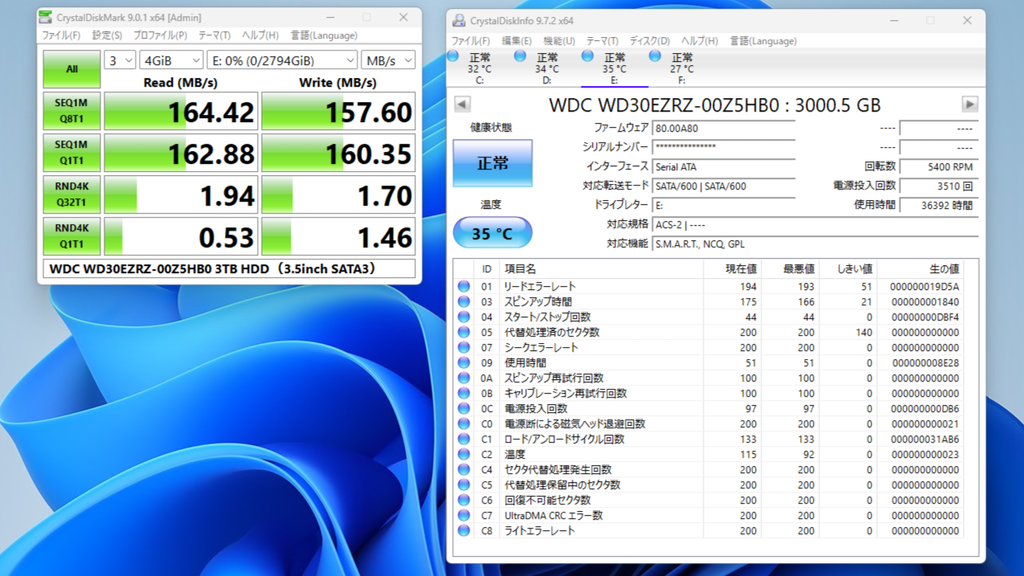
【上の画像】HDDはSATA3接続で、東芝製は最大約200MB/s、WD製は約160MB/s程度でした。
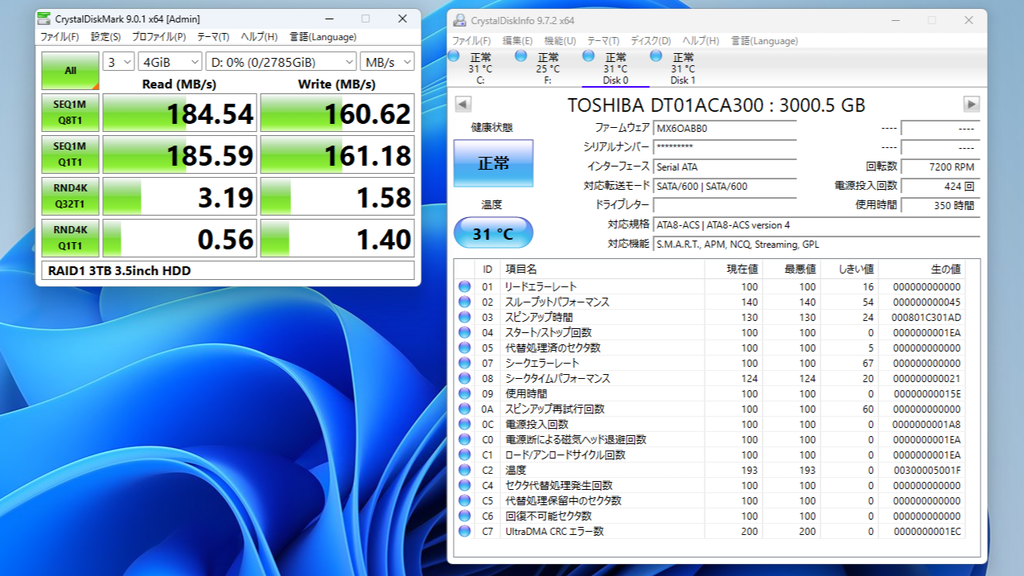
【上の画像】RAID1相当でのミラーリング時は、書き込みは遅い方に、読み込みは中間程度の速度となりました。
消費電力
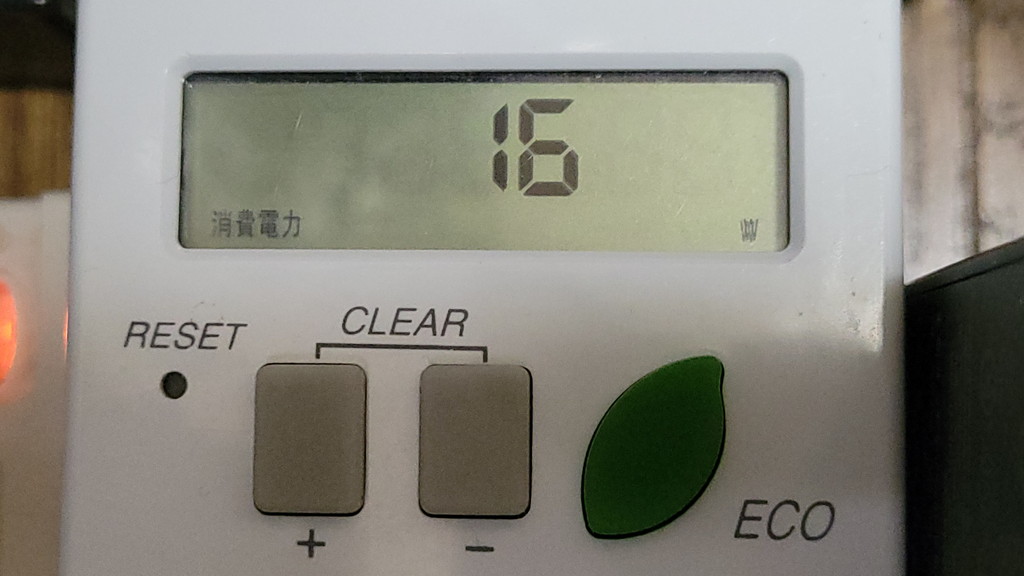
消費電力はコンセント測定です。
-
アイドリング:16~20W
-
HDD回転中アイドリング:28~30W
-
CPU高負荷:28W前後(ストレージはM.2 SSD1つの最小構成状態)
-
HDD間コピー:37W前後
常時稼働のNAS用途としても、現実的な消費電力です。
騒音
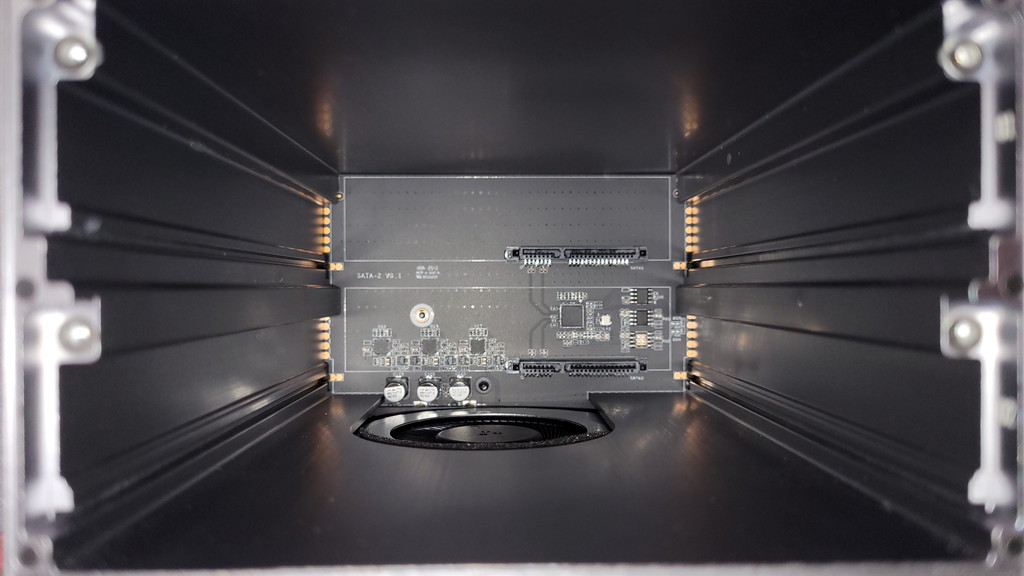
主に聞こえるのはHDDの回転音で、「シー」という微かな音がする程度です。
2台搭載時でも共鳴音や不快な振動はなく、全体として静音性は高いと感じました。
良かった点・イマイチな点
良かった点
①金属製で高品質な筐体
369ドルからの価格帯とは思えないほど、質感と剛性が高いです。
分解も非常に簡単で、メンテナンス性も優れています。
②Windows 11が付属
Windowsで簡易NASとして使うことも、別OSを入れることも可能。
ミニPC兼NASという柔軟な運用ができます。
省電力性・静音性も好印象でした。
イマイチな点
技適マークが未確認(メーカーさん曰く、TELEC認証を取得したうえで販売とのこと。)
レビュー用サンプルには技適マークの表示がありませんでした。
メーカーには問い合わせ中とのことで、購入時には事前確認をおすすめします。
追記:「TELEC認証を取得したうえで販売」とのこと。※「TELEC認証(≒技適認証)」ただ、何れにしても当方は技適マークの有無を確認できていないので、心配な方は購入前に確認することをおススメ致します。特に本機は無線モジュールはサブ基板に”実装”されており、モジュールを取り外してしまうなどの対応も不可能です。従って、技適マーク無しの場合、電源オン→即違法なので遵法の観点で注意が必要です。
まとめ
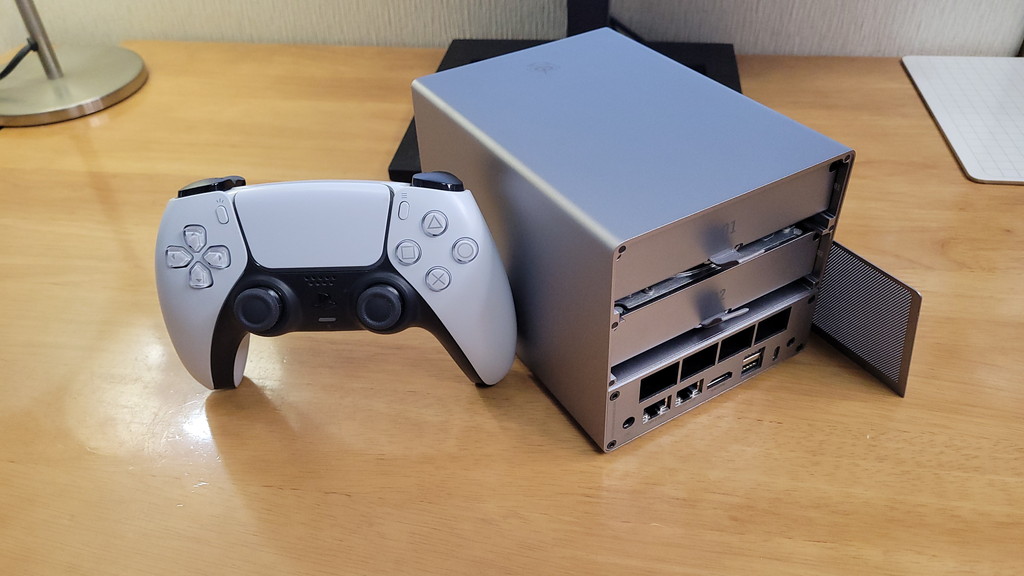
今回は、NASにもなるミニPC 「Beelink ME Pro」 をレビューしました。
金属製の堅牢な筐体、優れた拡張性、省電力・静音設計など、
非常に魅力的な製品です。
デザインや構造に惹かれた方にとって、
本記事が参考になれば幸いです。
おまけ「完全分解」内部構造の確認にどうぞ。
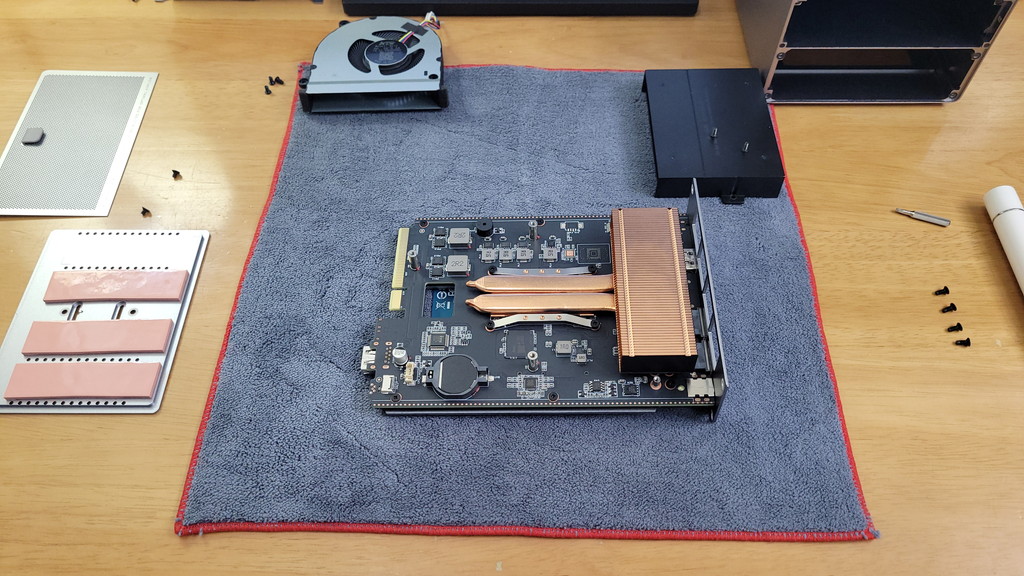
Intel N95には不必要なほど豪華なCPUクーラーを搭載していた。アルミではなくフルカッパー、全銅製です。
基板はマザーボードとサブボード。サブボードには無線類のチップやSATAコントローラー等が実装されていると思われる。マザーボードとはPCIeに酷似したコネクタースロットで接続されていた。実際、内部的にはPCIeにて接続されていると考えられる。
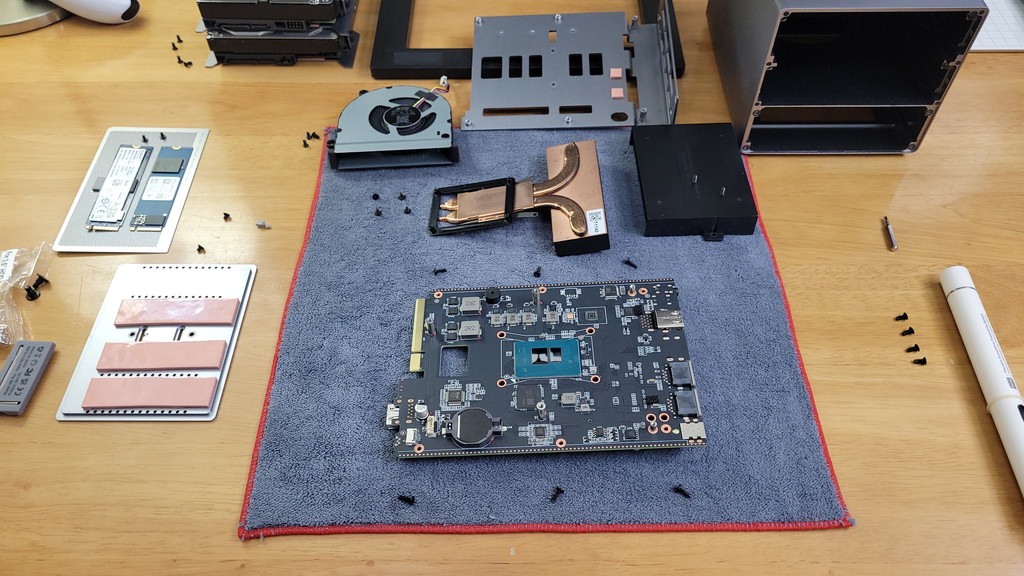
ほぼ完全分解。(SATAコネクターがあるサブ基板はフロントのファブリックカバーを外す必要があるのでシャシーから外すことは断念した)
分解は非常に簡単でした。長期使用において溜まったホコリ掃除なども容易です。※ホコリフィルターがあるので内部にホコリが侵入しにくい構造なのですがね。
最後までご覧いただきありがとうございました。
Beelink ME Pro:公式ページ